Fare Login come amministratore
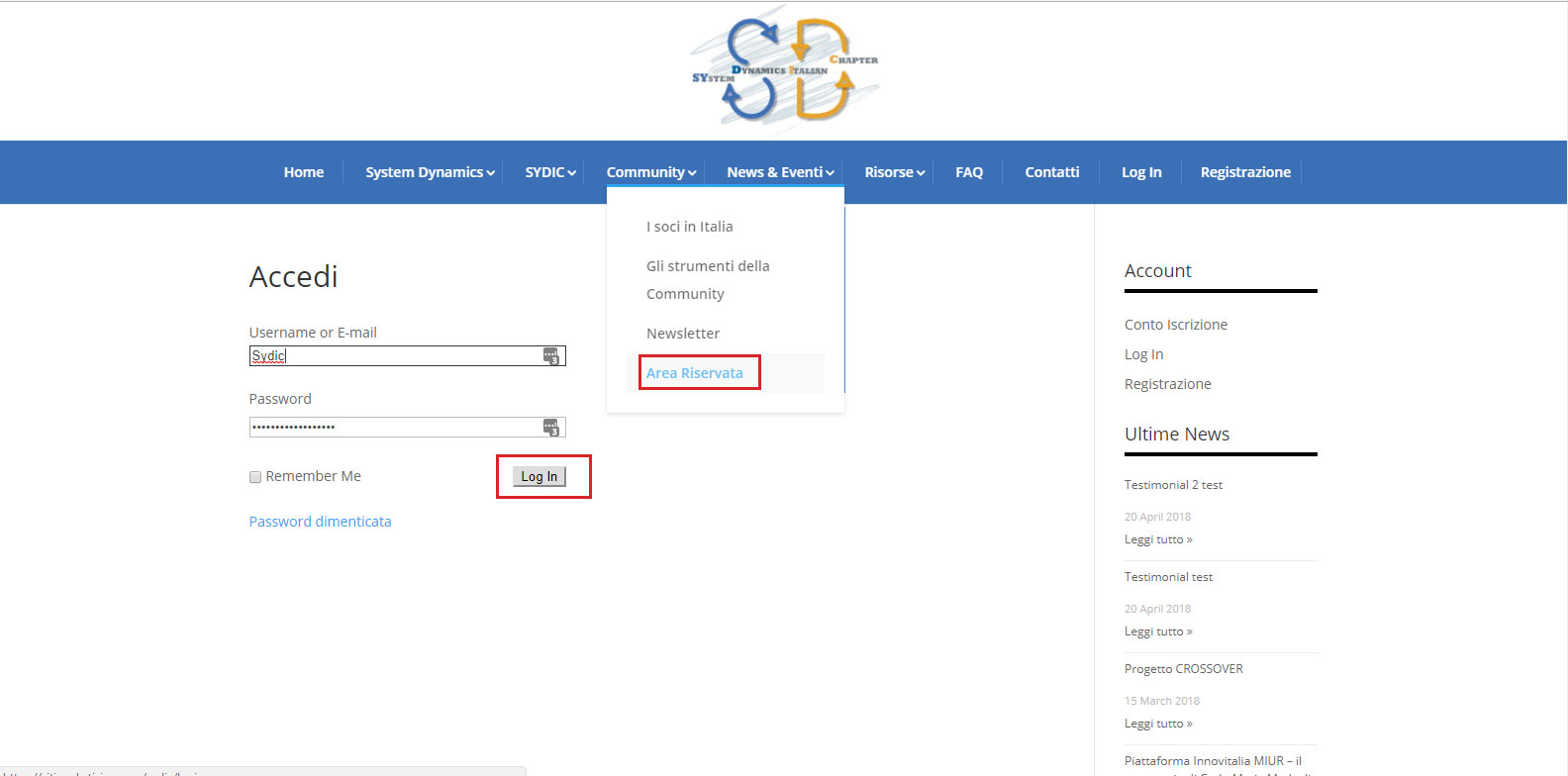
Il pannello di controllo Admin
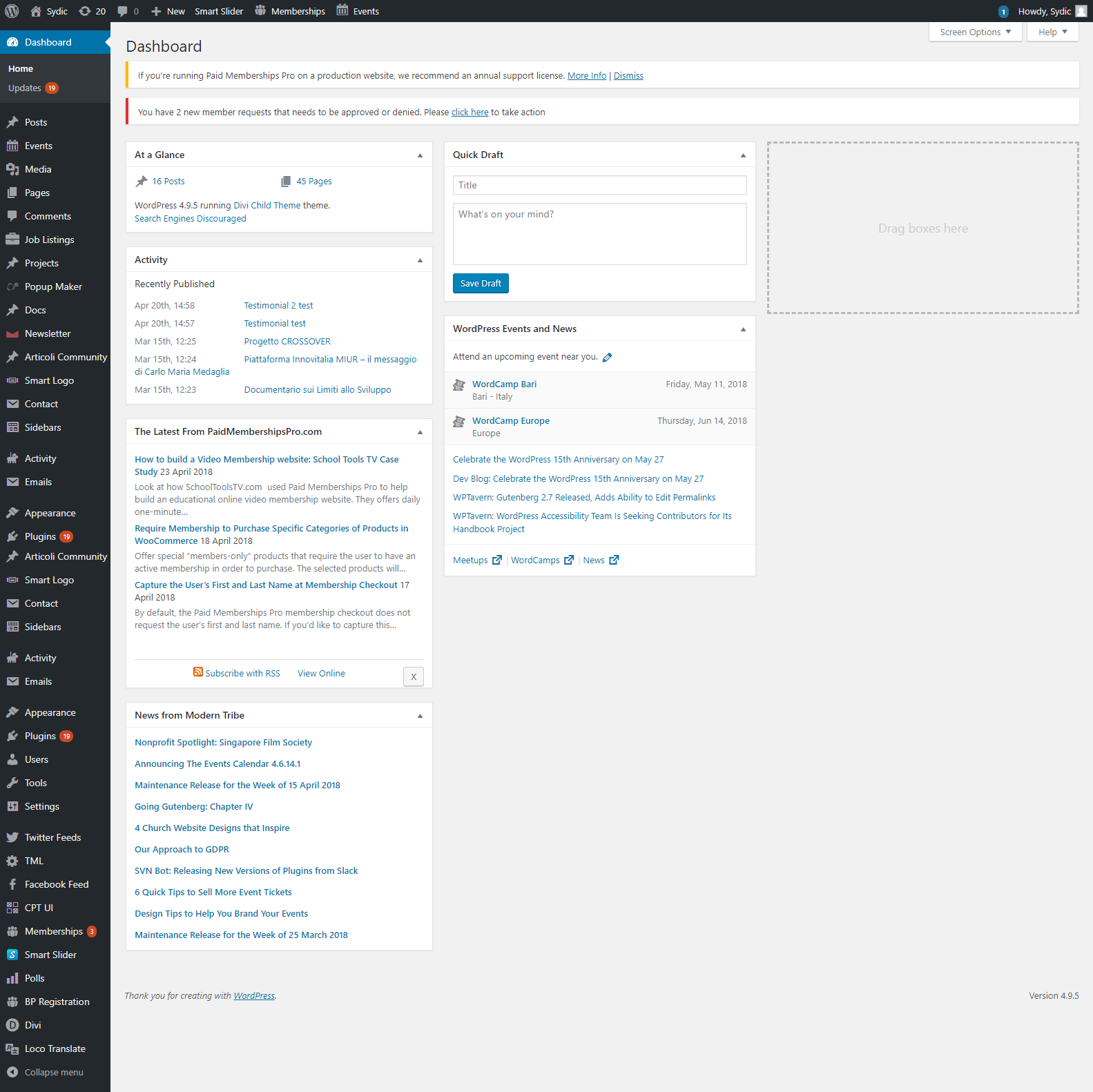
 Descrizione breve dei vari menu items
Articoli -> Sezione per inserire le News
Eventi -> La sezione per gestire gli Eventi
Media -> Gestione di foto/pdf/video o altri media caricati sul sito
Pagine -> La sezione per gestire le pagine del sito
Job Listings -> La sezione per gestire gli annunci di lavoro
Docs -> Gestione dei vari documenti caricati dai membri della community (pubblicazioni scientifiche etc)
Newsletter -> Creazione newsletter/invio newsletter/gestione liste dei subscribers
Articoli Community -> Gestione dei vari articoli inseriti dai membri della community
Attività -> La attivita’ dei membri del community
Memberships -> Gestione delle varie funzioni memberhsip. I livelli di membership, impostazioni dei tipi di pagamenti etc.
BP Registration ->Gestione dei testi della email di approvazione + gestione delle richieste di ri-registrazione su “membership”.
Gestione eventi
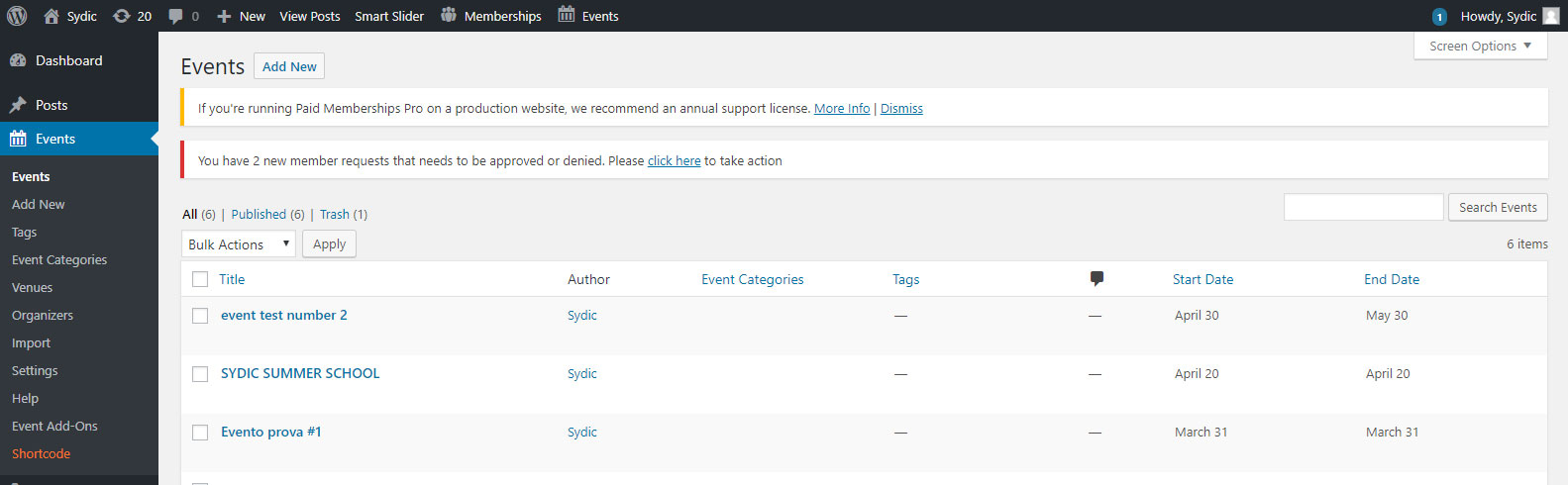
La sezione “eventi” ha questo submenu:
Eventi-> Riepilogo degli eventi inseriti
Add new -> Inserisce un nuovo evento
Event categories -> gestione delle varie categorie degli eventi
Venues -> Indirizzi degli eventi
Organizers -> Organizzatori degli eventi
Settings -> Impostazioni varie
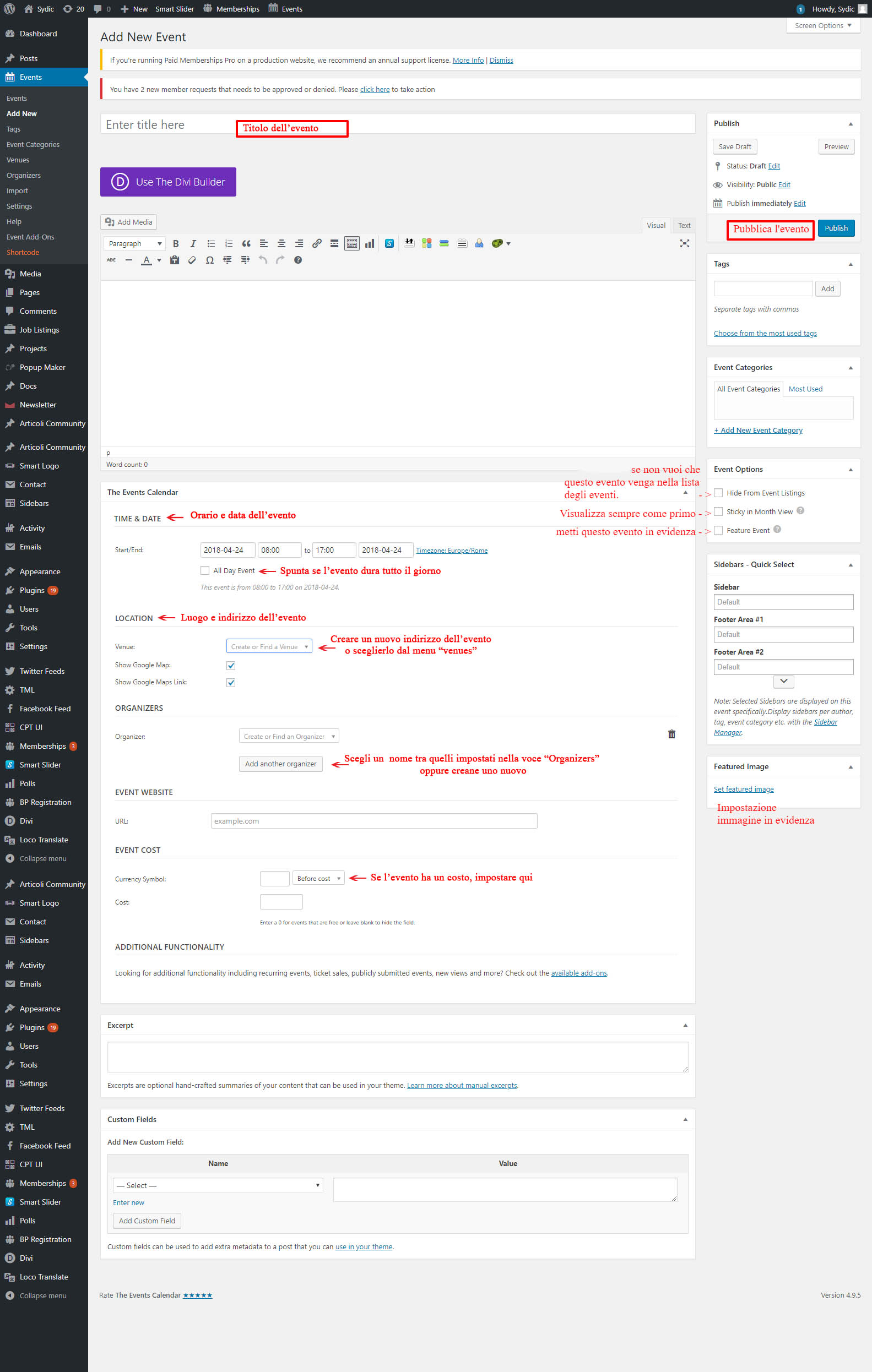
Per aggiungere un nuovo Evento c’è il pulsanto in alto a destra sulla barra nera di wordpress (quando, ovviamente, si è loggati), oppure direttamente nel submenu alla voce “ADD NEW”. La finestra del nuovo evento da inserire sul sito sarà come nell’immagine sotto:
Gestione del Job Corner
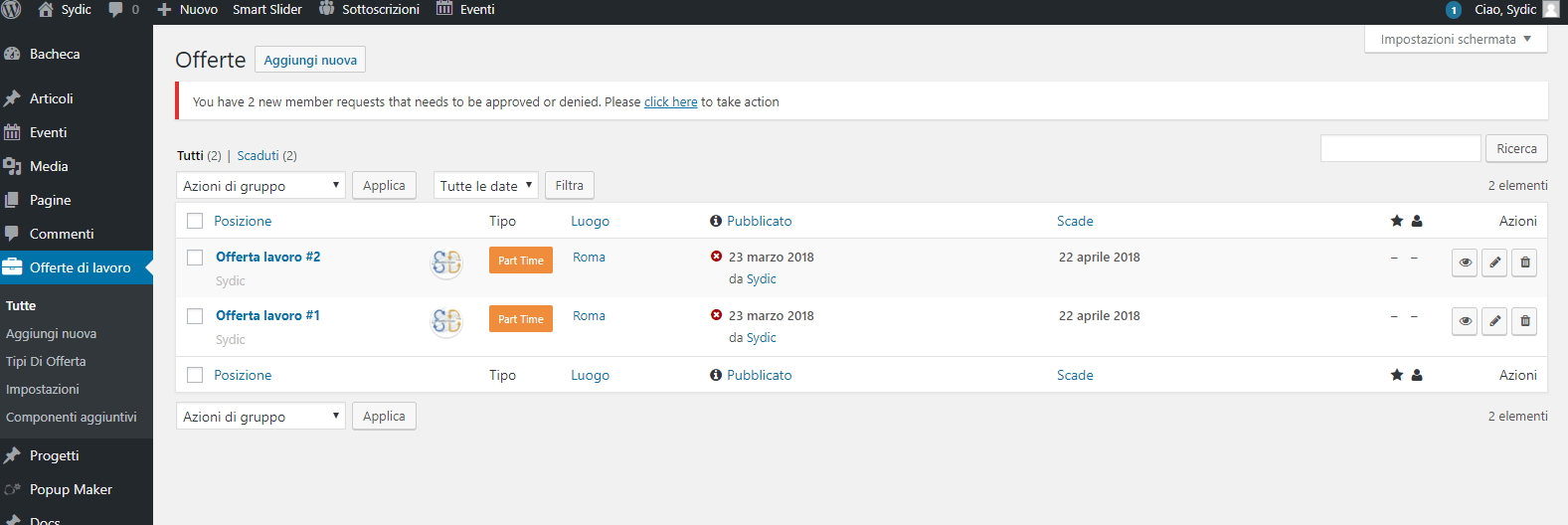
La sezione delle offerte di lavoro presenta questo submenu:
Tutte -> Visualizza tutte le offerte di lavoro
Aggiungi nuova -> La sezione per aggiungere una nuova offerta di lavoro
Tipo di offerta -> La sezione per specificare i tipi di offerte di lavoro (part- time, full-time, etc)
Impostazioni -> Vari impostazioni della sezione
Componenti aggiuntivi -> Vari add-ons per arricchire le funzionalita’ del Job corner (Resume manager etc)
Per aggiungere una nuova offerta di lavoro:
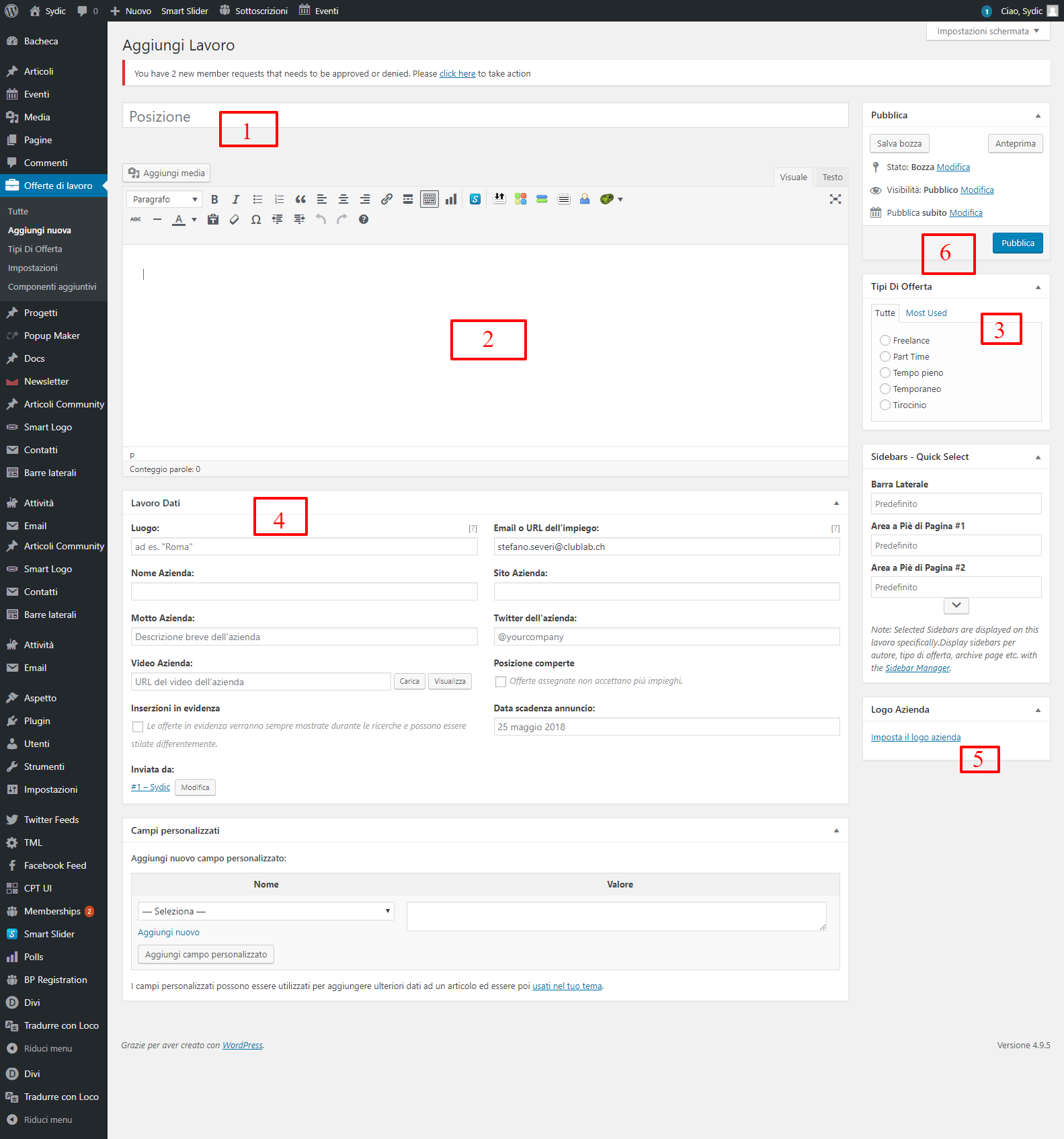
- Dopo aver cliccato nella voce di sub-menu “Aggiungi nuova”, si apre la sezione per inserire una nuova offerta di lavoro.
- Inserisci il titolo dell’ offerta di lavoro
- Inserisci la descrizione generale dell’offerta di lavoro
- Scegli il tipo di offerta di lavoro
- Compila i dati per questa offerta di lavoro (possono anche essere lasciati vuoti)
- Inserisci il logo oppure un’immagine illustrativa (verra come imnagine in evidenza nella pagina di riepilogo del Job corner)
- Salva e pubblica
Gestione della sezione Newsletter
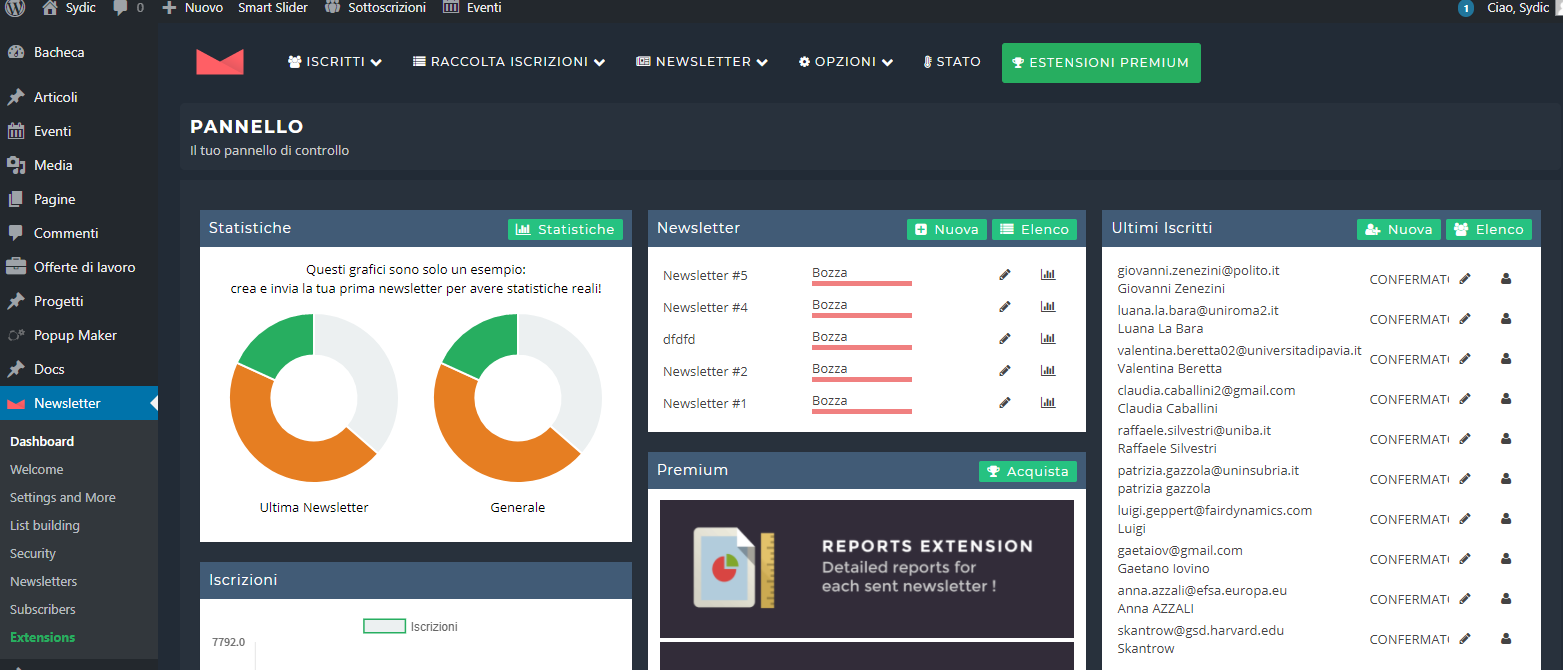
Il submenu della sezione Newsletter ha questi voci importanti :
Dashboard -> Un overview delle statistiche delle newsletter inviate, ultimi iscritti, ultime newsletter create etc.
List Building -> La sezione per creare varie liste di iscritti
Newsletters -> La sezione che visualizza tutte le newsletter inviate, in bozza oppure in attesa di invio.
Subscribers -> La sezione dove puoi cercare, modificare, eliminare, oppure importare iscritti
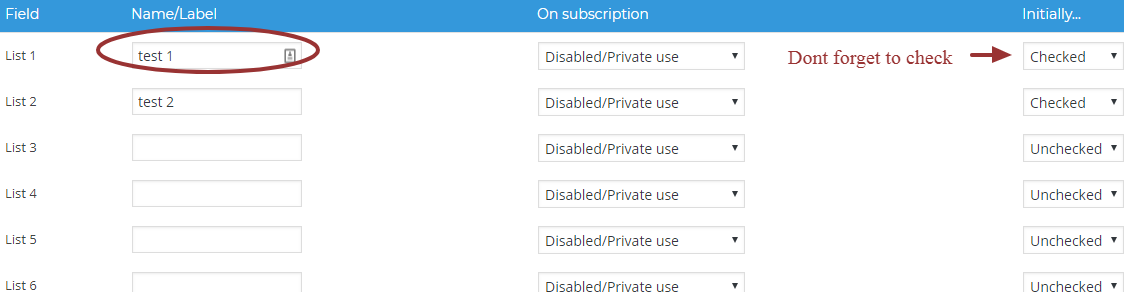
Creare una lista
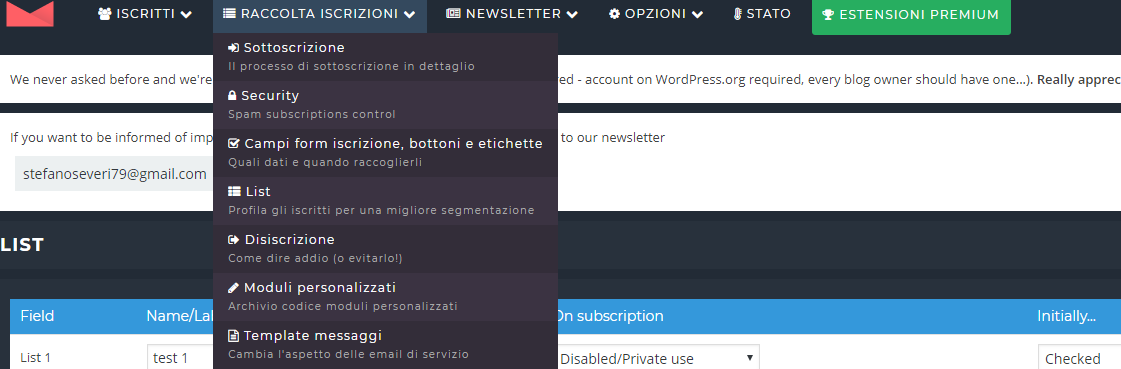
- Vai a ”RACCOLTA ISCRIZIONI” -> LIST
- Si visualizzano liste da 1-20, alcune nominate mentre alcune sono vuote.
- Inserisci il nome in una delle liste vuote
- Salva
Inserire iscritti nelle liste
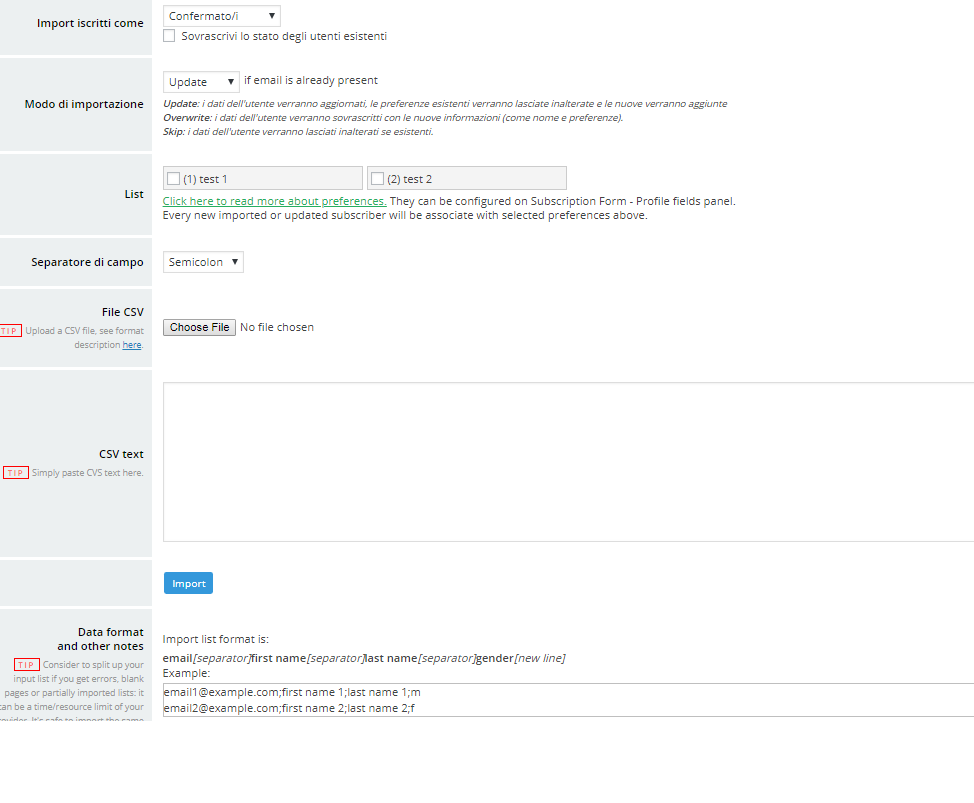
Nel menu, clicca su “ISCRITTI” -> IMPORTARE
- Import iscritti come -> Spunta “Sovrascrivi lo stato degli utenti esistenti “
- Modo di importazione , ci sono 3 metodi:
Update: i dati dell’utente verranno aggiornati, le preferenze esistenti verranno lasciate inalterate e le nuove verranno aggiunte
Overwrite: i dati dell’utente verranno sovrascritti con le nuove informazioni (come nome e preferenze).
Skip: i dati dell’utente verranno lasciati inalterati se esistenti.
- List -> Spunta la lista desiderata dove vuoi che vengano inseriti gli iscritti.
- Ci sono 2 formattazioni per importare lgi iscritti: File CSV (caricare un file con estensione .csv) oppure direttamento come Testo CSV con formato: email1@example.com; first name 1; last name 1;email2@example.com; first name 2; last name 2 ecc.
- Import
Creare la newsletter
- Vai nel menu superiore Newsletter -> Singola Newsletter
- Clicca nel pulsante Nuova Newsletter
- Scegli uno dei template (in questo esempio abbiamo scelto Default)
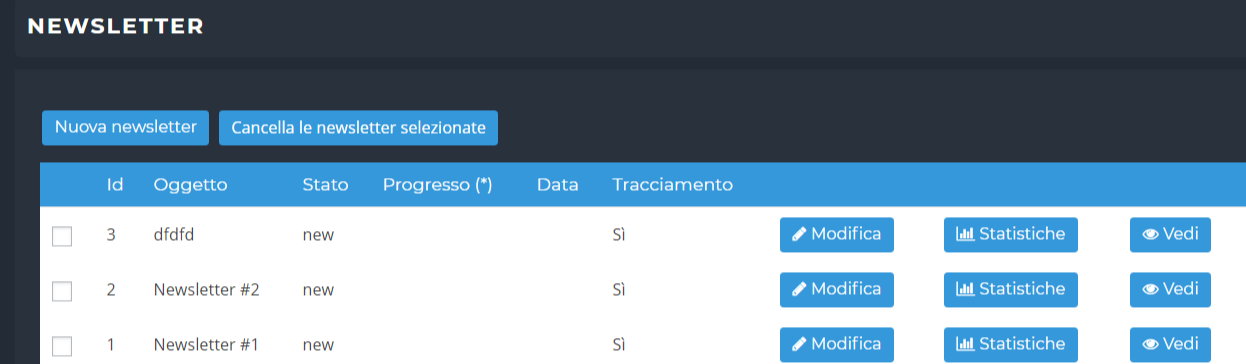
- Inserisci l’ Oggetto della newsletter in Subject
- Clicca nel pulsante blu Proceed to edit per customizare il layout della newsletter
- Salva
- Manda un test prima di invare alla lista. (Puoi aggiungere un indirizzo e-mail come iscritto test, andando in ISCRITTI -> CERCA e MODIFICA, e scegliere un iscritto per effettuare il test. Scegliere Si nell’ opzione “Iscritto”.
- Invia
Membership
Il sub-menu della sezione Membership
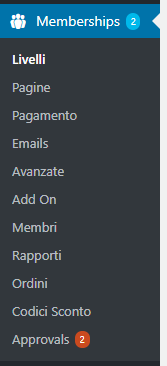
Livelli -> Visualizazzione, modifica, creazione dei livelli di membership (a pagamento, gratuito etc)
Pagamento -> Impostazione dei metodi di pagamento. Il paypal e’ attivo di default . Per disattivare dovete andare su Plugin -> Paypal Express e disattivare il plugin.
E-mails -> Impostazione del nome del mittente, indirizzo e-mail per le communicazioni via e-mail (email di verificha, email di scadenza membership etc). Possibilita’ di attivare/disattivare diversi tipi di e-mail.
Avanzate -> impostazioni dei testi e-mail per i contenuti ristretti etc.
Membri -> Riepilogo dei tutti i membti (gratuiti o a pagamento)
Rapporti -> Vari analytics riguardo alle membership (visitatori giornalieri, accessi, pagamenti etc)
Ordini -> Riepilogo dei tutti i pagamenti dei members (iscrizione)
Codici Sconto -> Nel caso si voglia creare un codice sconto per alcuni user al momento dell’abbonamento.
Approvals -> DA NON prendere in considerazione!!!. Il modulo di approvazione verra gestito dal BP Registration -> Member Requests
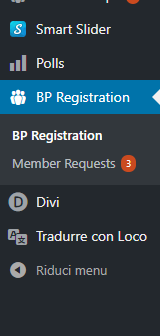 La sezione BP Registration ha questa sub-menu:
BP Registration -> Aiuta a impostare i vari testi delle email che arrivano al cliente (esempio, l’email che viene al cliente dopo che il suo profilo viene approvato etc.). Qui potete anche disabilitare la funzione di approvazione (il nuovo utente verrà automaticamente approvato)
Member Requests -> In questa sezione hai il riepilogo dei ultime registrazioni, con due opzioni: Approve o Deny. Nel caso del Deny, l’utente potra vedere il suo profilo, però non potrà interagire con gli altri membri. Se volete che l’utente non abbia più accesso al suo account, si deve cancellare l’account andando nella voce menu Utenti -> cercare l’utente e cancellare . Nel caso di Approve, l’utente potra procedere con la scelta della membership a pagamento.
Modificare i campi nel form di registrazione
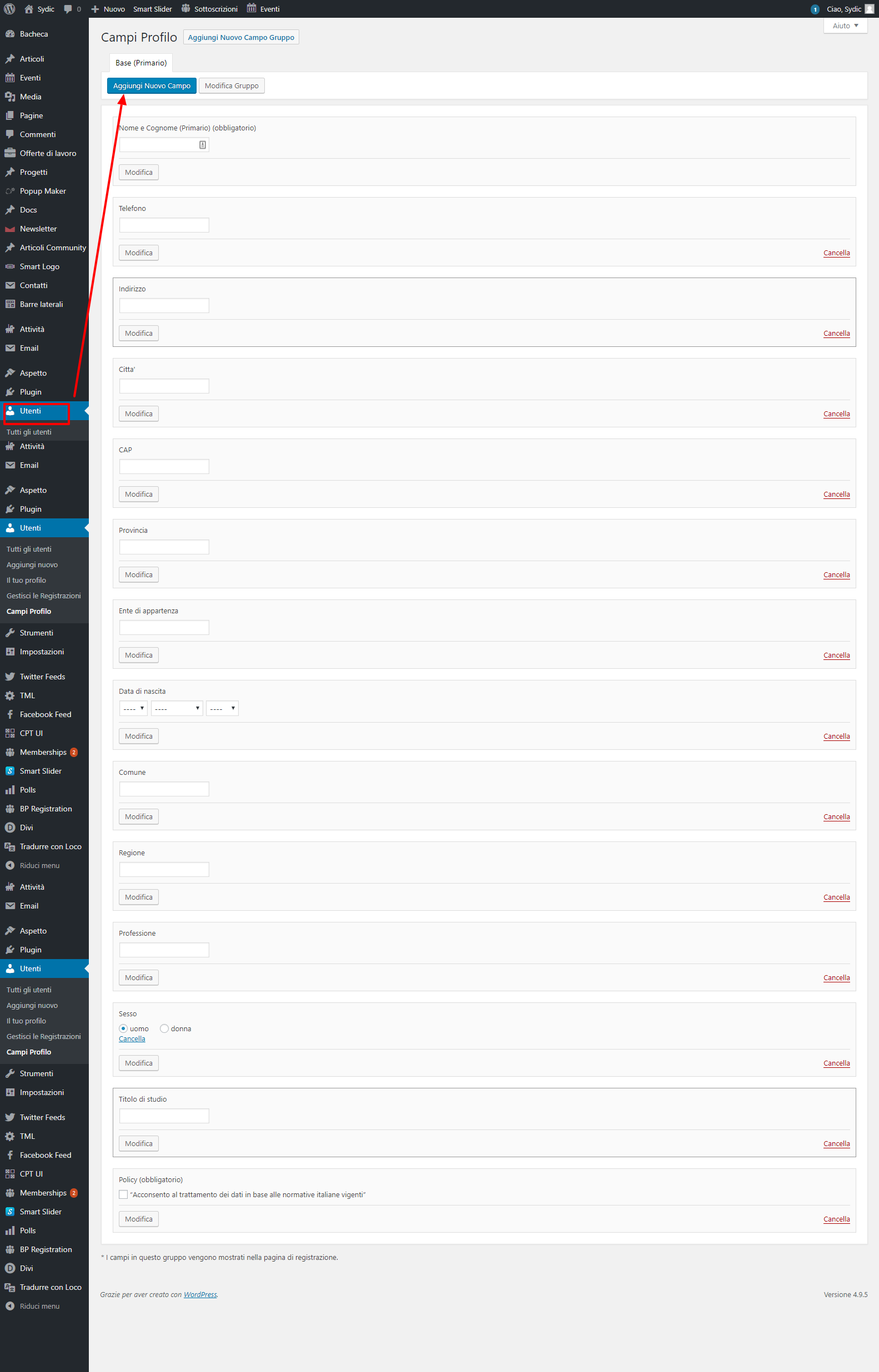
Andando nel menu principale UTENTI e poi scegliere nel sub-menu la voce Campi Profilo. E’ possibile scelgiere tipi differenti di campi (checkboxes, radio etc). Il campo Location, genera un campo “autocomplete” che ti suggerisce indirizzi differenti dalla Google Map, e poi questo indirizzo viene assegnato alla mappa del profilo utente, sotto la tab “LOCATION” nel suo profilo. E’ possibile riordinare i campi con drag and drop. L’ordine sulla pagina di iscrizione e’ lo stesso che vedete nel pannello admin Utenti -> Campi Profilo.
Passaggi della registrazione degli utenti
Per motivi di user experience, ho messo tutto in un file PDF:
 Eleonora Piacenza
 Valerio Ciuffini
 Vanessa Armendariz
 Alberto Stanislao Atzori
 “Sapienza” University
 Andrea Furlan
 Stefano Armenia